
Arranque dual Windows 11 y Ubuntu 24.04
Instalación de Ubuntu 24.04 LTS junto a un Windows 11 Pro ya instalado en un equipo físico, con particionado manual y GRUB como gestor de arranque para elegir sistema al encender. Incluye la comprobación de requisitos, la planificación de particiones y la prueba de una zona de datos accesible desde los dos sistemas.
Requisitos
| Windows 11 (mínimo) | Ubuntu 24.04 LTS (mínimo) | Ubuntu 24.04 LTS (recomendado) | |
|---|---|---|---|
| Procesador | 1 GHz, 2 núcleos, 64 bits | Doble núcleo a 2 GHz, 64 bits | Doble núcleo a 2 GHz o más |
| RAM | 4 GB | 4 GB | 8 GB o más |
| Almacenamiento | 64 GB | 25 GB | 50 GB o más |
| Otros | UEFI con arranque seguro, TPM 2.0, DirectX 12 / WDDM 2.0 | VGA 1024×768 | Gráfica con aceleración 3D |
Para Windows 11 se recomiendan además un Intel Core i3 de 8.ª generación o Ryzen 3 2000, 8 GB de RAM y un SSD de 128 GB.
Entorno y planificación
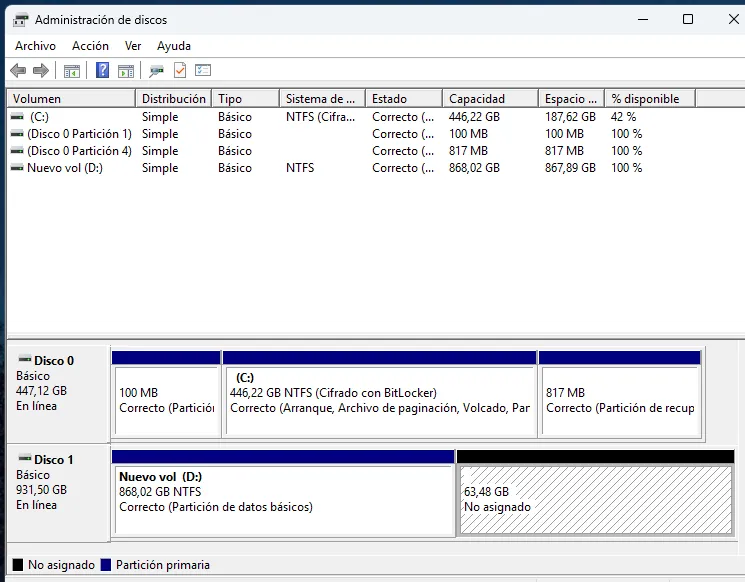
- Equipo con dos discos: Windows 11 Pro en el disco 0 (unidad C:, cifrada con BitLocker) y un segundo disco con el volumen de datos D: (NTFS).
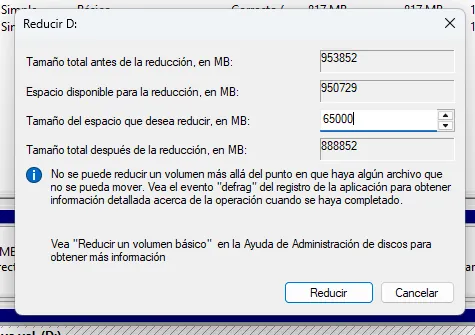
- Se liberan 65 000 MB del volumen D: para Ubuntu. La partición de Windows no se toca porque está en otro disco.
- Particiones previstas: raíz
/en ext4 para el sistema y las aplicaciones, swap de 4 GB y, opcionalmente, una partición NTFS de datos compartidos. - Sistemas de archivos: ext4 para Ubuntu por ser el nativo de Linux y NTFS para lo que deben leer los dos sistemas. Gestor de arranque: GRUB.
Pasos
1. Medio de instalación
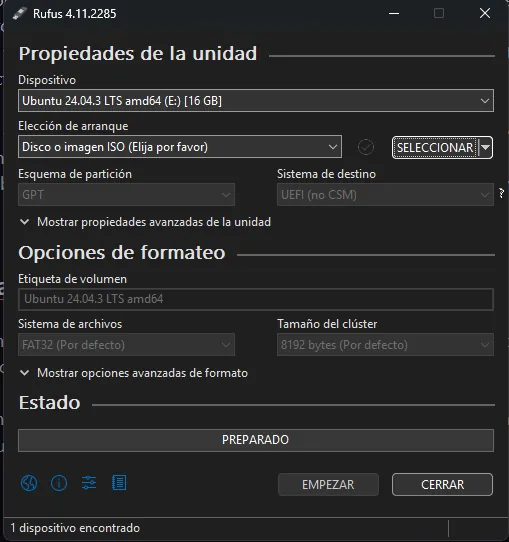
Se graba la ISO de Ubuntu 24.04 LTS en un pendrive con Rufus.
2. Espacio libre desde Windows
Windows se instala siempre primero. Desde «Administración de discos», clic derecho en el volumen D: → «Reducir volumen…» con 65 000 MB. El espacio queda como «No asignado».
3. Instalación de Ubuntu
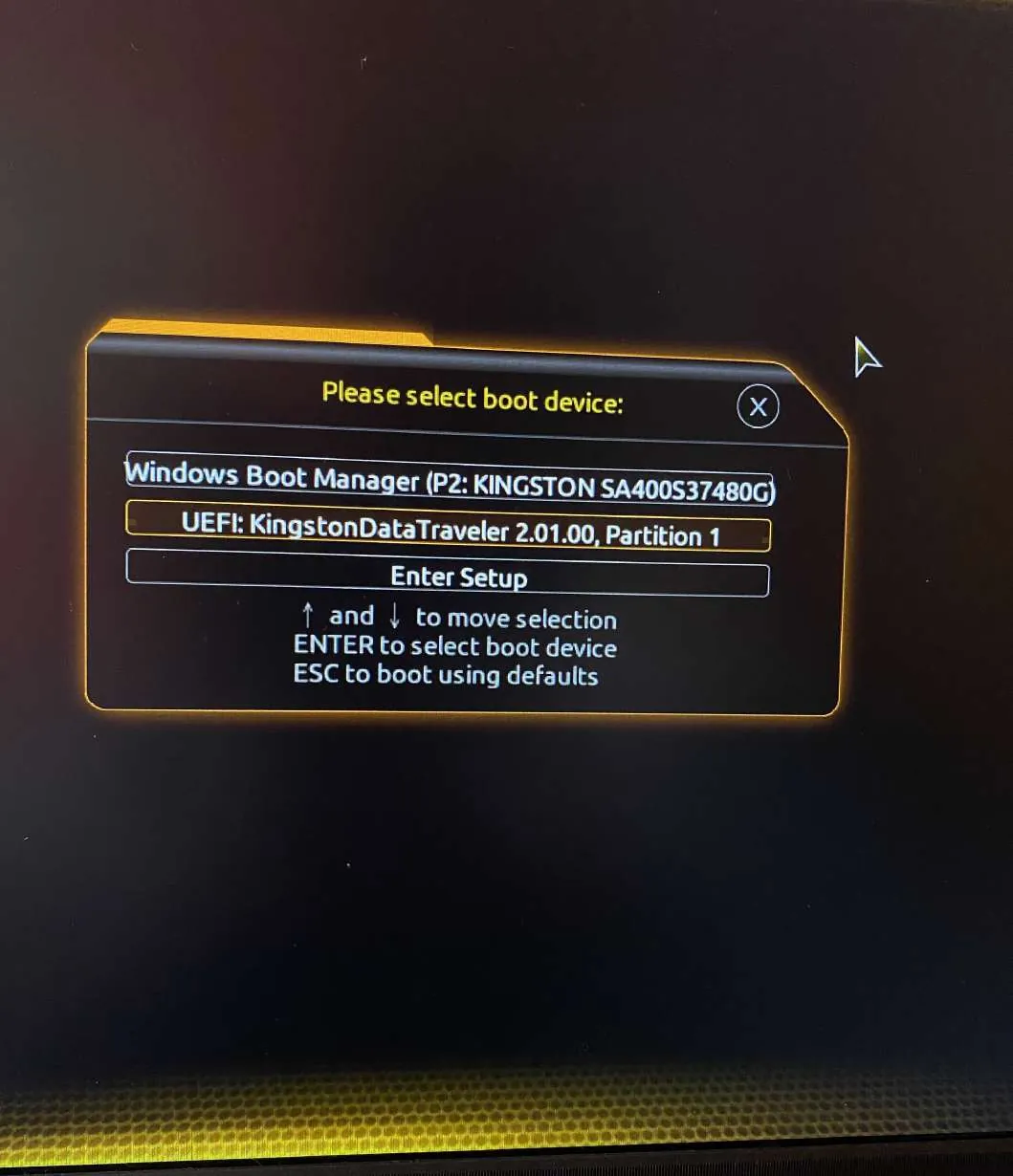
- Se reinicia y, con F12, se abre el menú de arranque del equipo para iniciar desde el pendrive.
- En el instalador se configuran idioma, teclado y zona horaria y se elige la instalación manual.
- En el espacio no asignado se crean la partición raíz ext4 montada en
/y la swap. - Se crea el usuario y termina la instalación.
Verificación
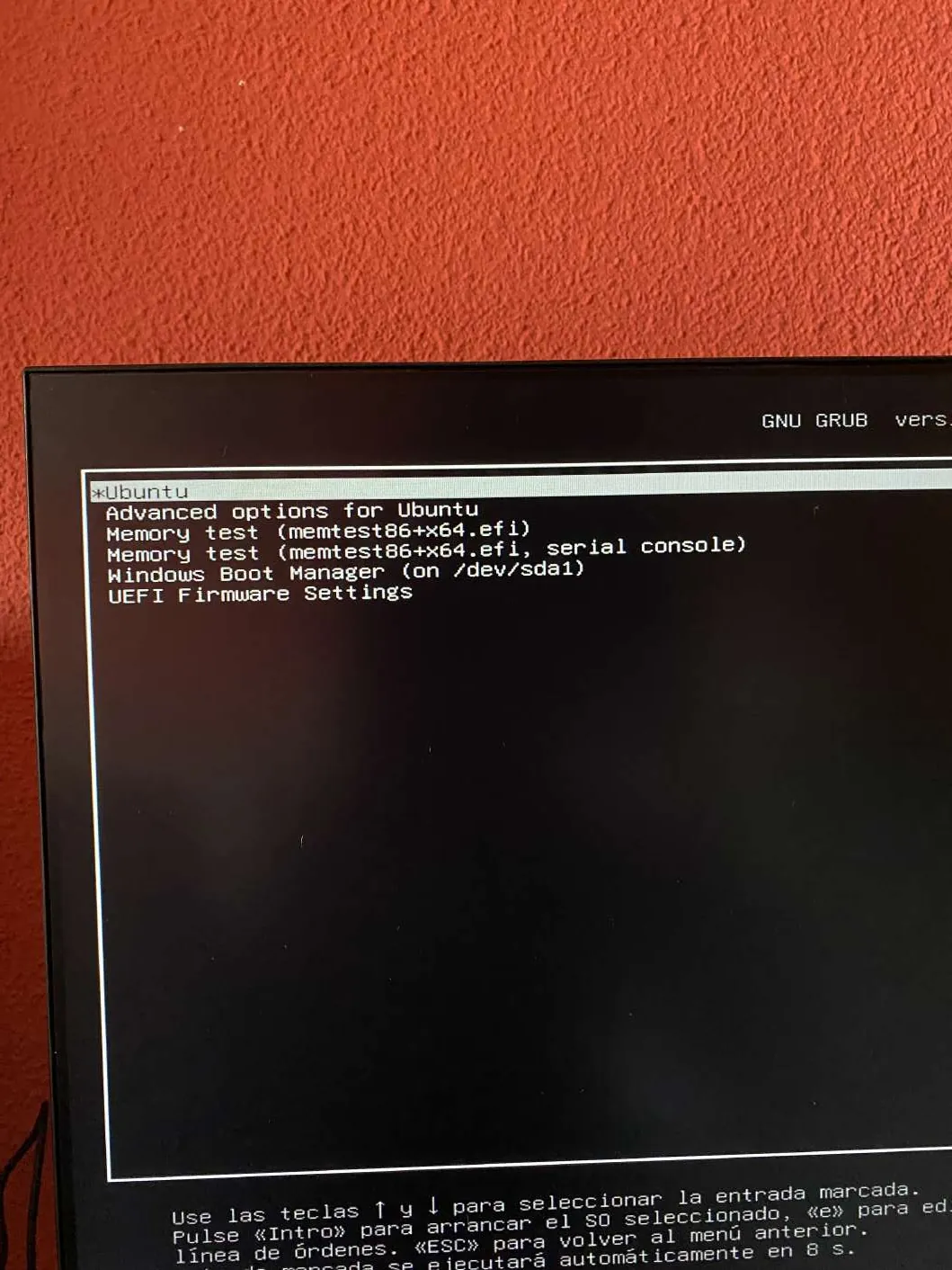
- Al encender aparece GRUB con las entradas de Ubuntu y Windows Boot Manager, y los dos sistemas arrancan.
- Una carpeta creada desde Ubuntu en el volumen D: (NTFS) se ve después desde Windows.
- En el primer arranque de Windows tras instalar Ubuntu, Windows pidió la clave de recuperación de BitLocker de la unidad C:. Conviene tenerla a mano antes de modificar el arranque de un equipo con BitLocker.
Conclusión
Reservando espacio desde Windows e instalando Ubuntu en modo manual, los dos sistemas conviven sin tocar la partición de Windows y GRUB gestiona el arranque. Un volumen NTFS común permite compartir archivos entre ambos.