
</laboratorio>
Creación y restauración de imágenes de sistema para migración P2V
ClonezillaBackupsLinuxVirtualBox
Migración de un servidor Ubuntu a una máquina virtual nueva mediante una imagen de disco completa hecha con Clonezilla Live. La imagen se guarda en un disco externo, se restaura en la máquina de destino y se comprueba que el sistema arranca con sus datos. En el laboratorio, el «servidor físico» de origen es una máquina virtual de Ubuntu en VirtualBox.
Planificación
- Herramienta: Clonezilla Live. Es software libre, copia discos y particiones a nivel de bloque y arranca desde una ISO, de modo que la copia se hace «en frío», con el sistema origen apagado y sin cambios en los datos durante el proceso.
- Destino de la imagen: disco externo local. Se simula con un segundo disco virtual VDI conectado a la máquina de origen. Frente a un recurso de red, es más rápido, reduce el tiempo de parada y evita que un corte de red corrompa la imagen.
Entorno
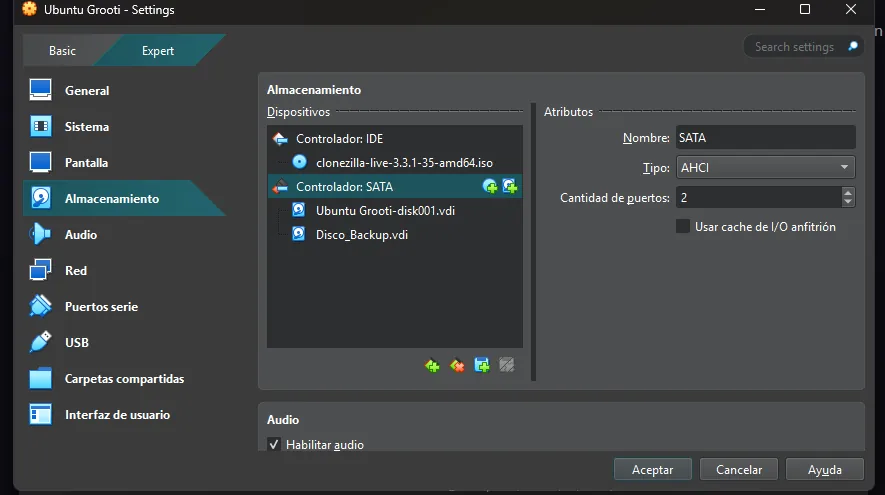
- VirtualBox con la máquina de origen Ubuntu, un disco adicional
Disco_Backup.vdiy la ISO de Clonezilla Live en la unidad óptica. - Máquina de destino nueva (
Ubuntu_Restaurado) con su disco vacío, el disco con la imagen y la misma ISO. - Como dato de prueba, el sistema de origen tiene una carpeta llamada «Web».
Pasos
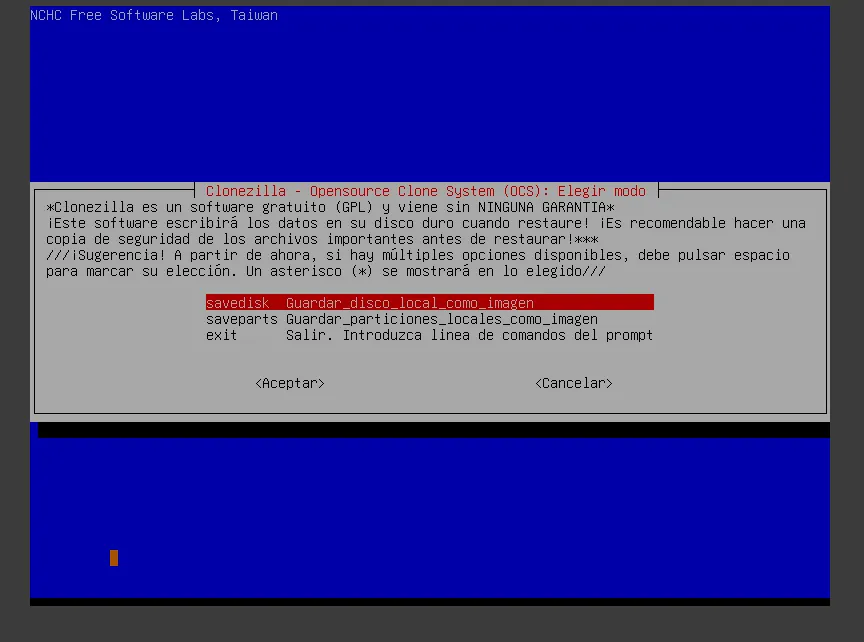
1. Creación de la imagen (savedisk)
- Se arranca la máquina de origen desde la ISO, se elige idioma español y teclado por defecto y «Start_Clonezilla».
- Modo
device-image(guardar el disco en una imagen) y repositorio en un dispositivo local: el disco de copia. - Asistente en modo Beginner →
savedisk, nombre de la imagen y disco de origen. - Compresión
-z1p, sin comprobación del sistema de archivos ni de la imagen, y sin cifrado. - Se confirma y Clonezilla genera la imagen. Al terminar se apaga la máquina.
2. Máquina de destino
Se crea la máquina virtual nueva y se le conectan la ISO de Clonezilla y el disco que contiene la imagen.
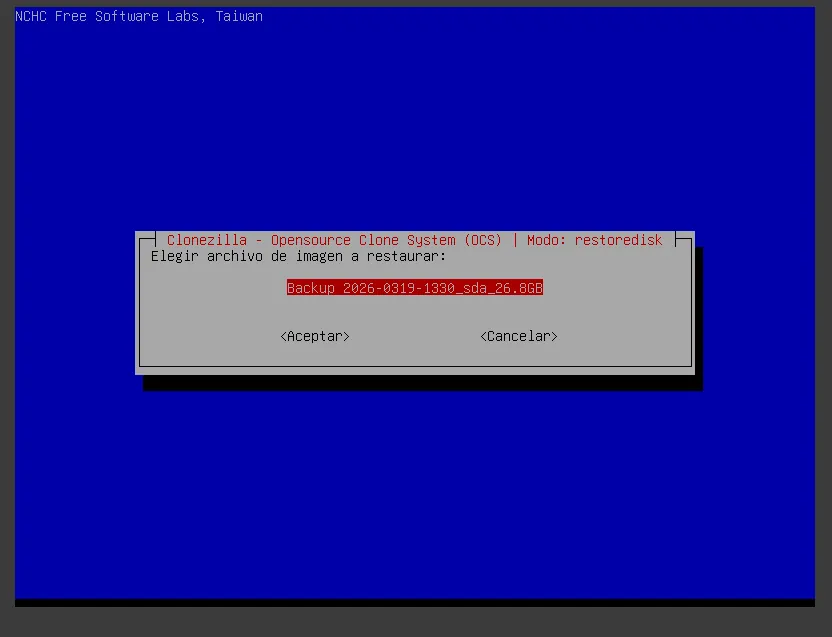
3. Restauración (restoredisk)
- Se arranca desde la ISO con las mismas opciones de idioma y teclado.
device-image→local_dev, se elige el disco con la imagen y el directorio donde está guardada.- Modo Beginner →
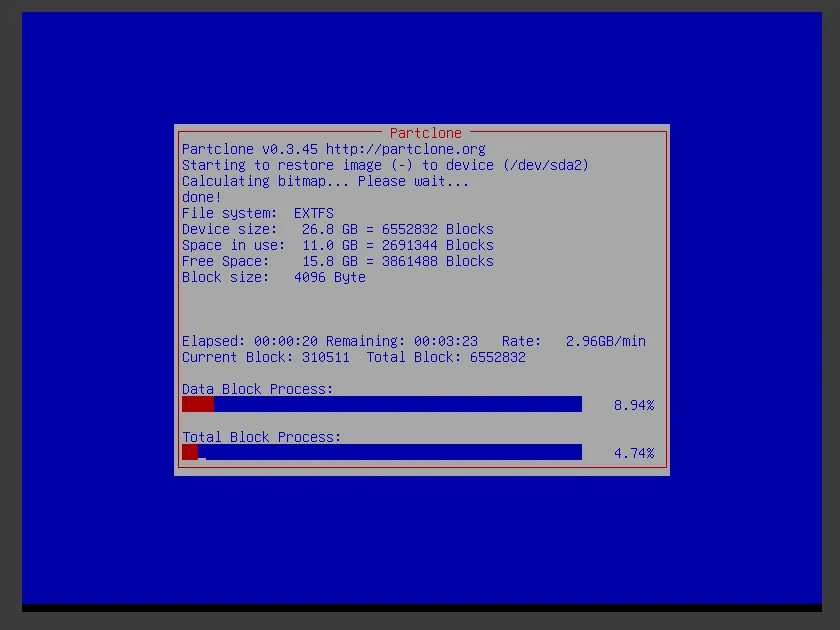
restoredisk, se selecciona la imagen y el disco de destino. - Tabla de particiones: opción
-k0, que la crea a partir de la de la imagen. - Sin comprobación de la imagen; se confirma y se vuelca. Al terminar se apaga la máquina.
Verificación
- Se desconecta la ISO de Clonezilla de la máquina de destino y se arranca desde su disco.
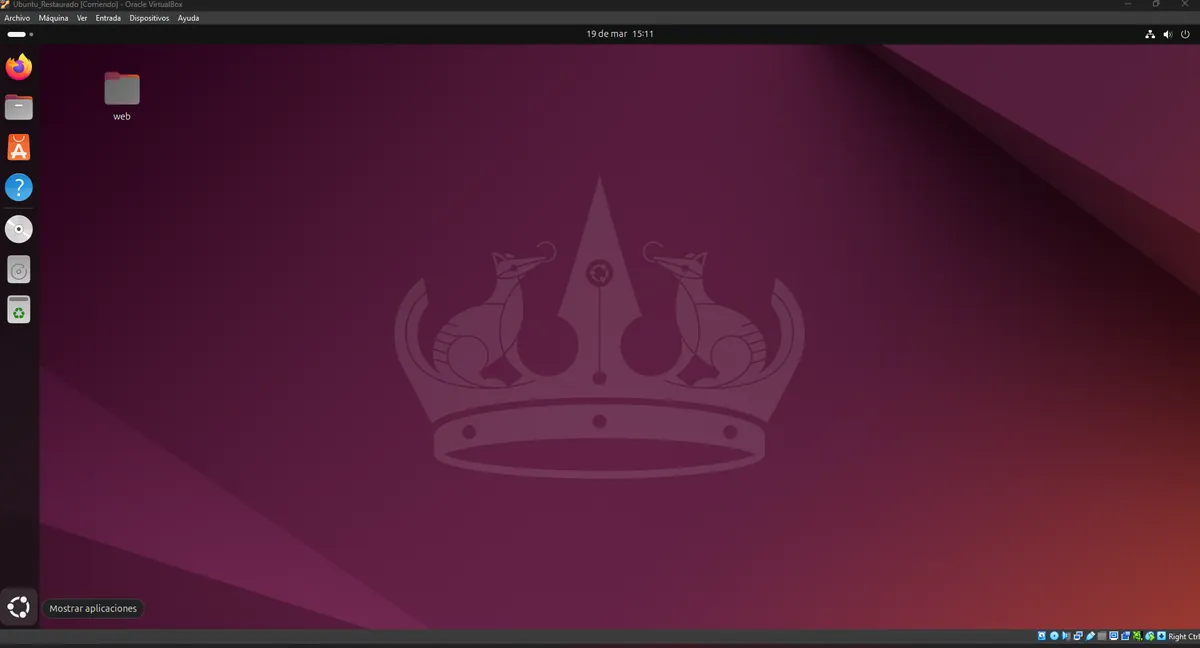
- Ubuntu arranca correctamente y la carpeta «Web» sigue en su sitio.
- Se instalan las Guest Additions de VirtualBox para el nuevo hardware virtual: primero los paquetes necesarios y después «Insertar imagen de CD de los complementos del invitado» → Ejecutar programa. Tras reiniciar, la resolución de pantalla se ajusta a la ventana.
sudo apt install -y build-essential dkms linux-headers-$(uname -r)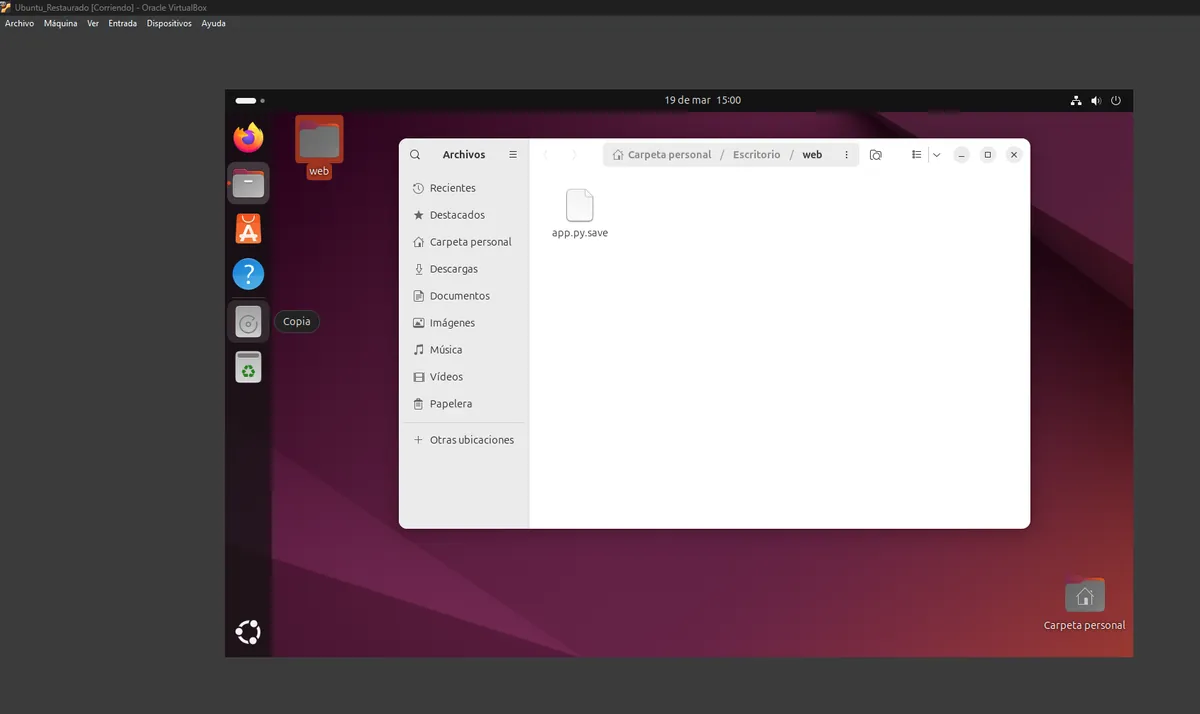
Conclusión
Una imagen en frío con Clonezilla permite trasladar un servidor completo a hardware nuevo o a una máquina virtual sin reinstalar nada y con los datos en el mismo estado que en el momento de la copia. La misma imagen sirve como copia de seguridad del sistema completo.